 Benjy King Studio
Est. 2014 · NY
币安App最新版下载与安装
下载和安装其实是两回事,很多问题出在中间那一步没做对。这篇按顺序讲:先备好环境,再拿到安装包,然后完成安装,最后验证是否可用。跟着走一遍,多数情况都能顺利装上。
下载前的准备
先确认手机系统版本不太旧,存储空间留出足够余量。安装包本身体积不大,但安装过程中还需要额外的临时空间,空间太紧容易中断。电量最好保持一半以上,避免装到一半关机。
再把常用的账号信息备好。手机号、邮箱、验证器都确认可用,这样安装完成就能直接登录,不用临时到处翻找。
找到正确的下载入口
下载入口要自己核对,不要看到"最新版"几个字就点。认准固定的访问方式,把链接存进收藏夹,下次直接打开,比每次重新搜索更省心,也能减少点到仿冒页面的机会。
页面打开后,先看清说明文字再下载。正规的整理页会写清适用平台与大致步骤,不会催你"马上安装"。遇到先让你付款、或先填一堆隐私信息的,直接关掉就好。
安卓安装步骤
拿到安装包后点击打开,系统可能提示不允许安装未知来源的应用。这时到设置里找到对应开关允许即可,安装完成后建议再关回去,减少不必要的风险。
- 点击安装包,等待系统完成校验。
- 如果弹出权限提示,按说明逐项确认。
- 安装结束后回到桌面,找到图标打开。
有些手机会在安装时做一次安全扫描,时间稍长属于正常,不要因为等待而反复点击屏幕。
iOS安装步骤
苹果设备一般在应用商店内完成安装。打开商店搜索,确认开发者信息与应用名称无误后再点获取。安装过程中需要验证账户,按提示完成即可。
如果商店里搜不到,通常和所在地区或账号设置有关,不必强行找其他来源顶替,先把原因弄清楚更稳妥。安装时如果提示需要更新系统版本,先按提示升级系统,再回来装应用,顺序别颠倒。
安装完成后怎么验证
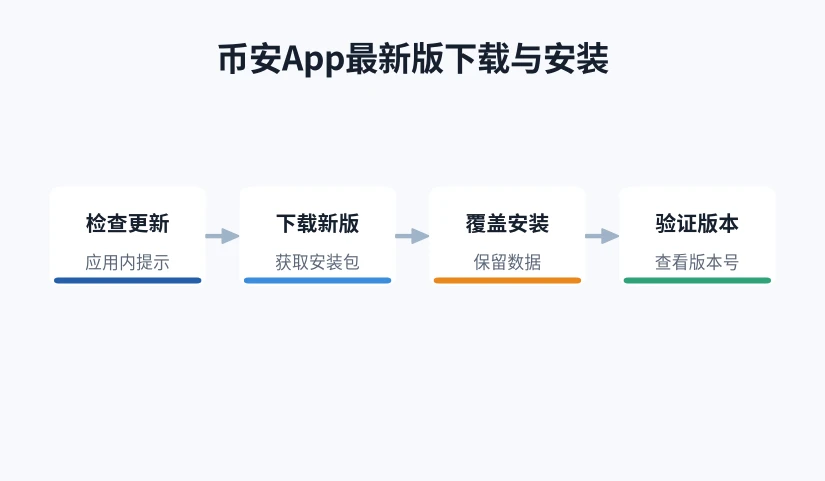
打开应用,先看启动是否顺畅,再进入设置页确认版本号。版本号与下载页说明一致,基本就可以放心。随后试着滑动一遍行情列表,看看图片和数据能否正常加载。
再点开一次资产页与下单页,确认数字显示正常。若某个页面空白,先退出重进,多等几秒,往往就能恢复。
常见报错与处理
提示"解析包错误",多半是安装包没有下载完整,删掉重新下载即可。提示"应用未安装",常见原因是空间不足或与旧版本冲突,清理空间后重试,仍然不行就先卸载旧版本。
安装卡在最后一步不动,先别急着强制关闭,等一会儿看看。超过几分钟仍无变化,再重启手机重试。想了解币安App最新版的说明时,也以页面实际写明的信息为准。
会不会占很多空间
安装包与安装后的应用都会占用一定空间,具体大小和平台有关。装完之后,系统里留着的那个安装包可以删掉,不算浪费。日常使用时,应用缓存也会慢慢变大,隔一段时间清一次即可。
下载速度慢怎么处理
下载速度主要看网络状况与服务器负载。高峰时段慢一点很常见,换个时间往往就恢复正常。用无线网络下载更稳,也能省下不少流量。若改用手机流量,先留意套餐余量,别下到一半停住。
安装会不会丢数据
覆盖安装通常会保留登录状态与本地设置。卸载重装则会清空本地数据,需要重新登录,所以重装前务必确认验证器与备用码都还能用,再动手。记不清的时候,可以先用旧设备登录一次,确认能正常收到验证码。
安全方面的小提醒
装好之后第一件事,是检查登录设备列表并开启两步验证。把这两项做好,比纠结版本号更实在。任何索要验证码、助记词的行为都要警惕,正规流程不会让你把这两样发给别人。
此外,别在陌生的网页里输入账号密码。需要登录时,从自己保存的入口进入,养成习惯之后就很少会出错。
装不上时的取舍
偶尔会遇到某个版本在特定机型上不太适配。这时不必勉强,等下一个修复版本往往更省事。关于币安App最新版的推送,也会分批进行,你的设备暂时没有收到,并不代表哪里出了错。
装好之后的第一次设置
第一次打开时,按引导把安全选项过一遍:设置登录密码、绑定验证器、确认通知权限。不常用的权限可以直接关掉,界面会清爽一些,也更少被打扰。
下载与安装的每一步都不复杂,难的是不走捷径。把入口核对好,把权限管好,把验证做完,用起来自然踏实。